

Winstler Login
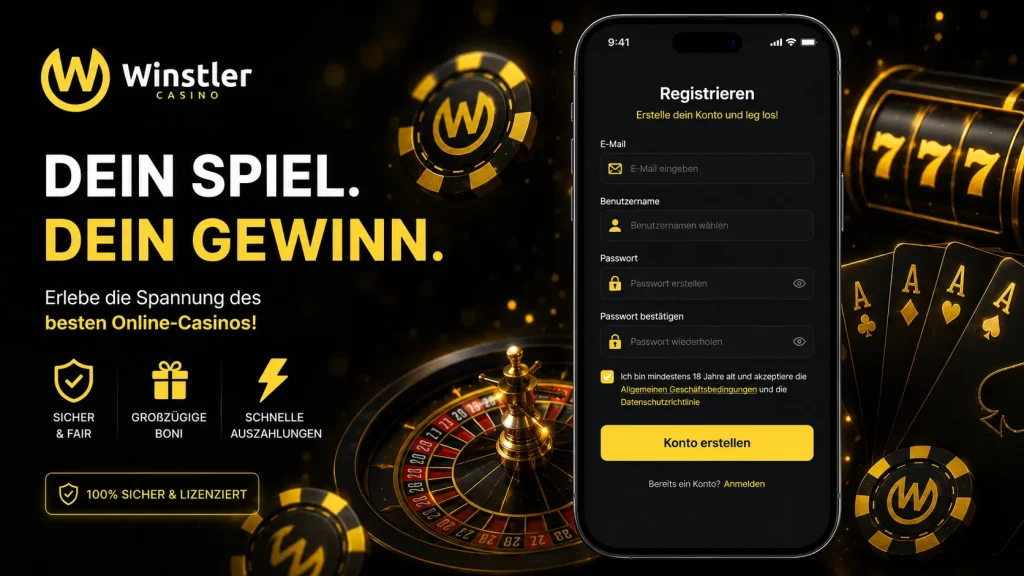
Die meisten von euch öffnen uns heute nicht am Schreibtisch, sondern unterwegs – in der Bahn, in der Pause, auf dem Sofa. Genau dafür haben wir den Winstler Login auf dem Smartphone so gebaut, dass er in wenigen Sekunden erledigt ist. Mit unserer App tippt ihr euer Passwort nicht ständig auf einem kleinen Bildschirm neu ein, sondern kommt per Gesichtserkennung oder Fingerabdruck mit einem einzigen Tipp hinein. In diesem Leitfaden zeigen wir euch Schritt für Schritt, wie die Anmeldung über die App und den Browser funktioniert, wie ihr die biometrische Anmeldung aktiviert, was ihr bei typischen Problemen tut und wie ihr euer Konto schützt.
Anmeldung in der App: der schnellste Weg zu Winstler
Wenn ihr die Winstler App auf eurem iPhone oder Android-Gerät installiert habt, ist die erste Anmeldung schnell erledigt und danach geht es noch schneller. Öffnet die App, tippt oben rechts auf den Anmeldebereich und gebt eure registrierte E-Mail-Adresse (oder euren Benutzernamen) und euer Passwort ein. Nach dem ersten erfolgreichen Zugang bietet euch die App an, biometrische Anmeldung und die Funktion „Angemeldet bleiben“ zu aktivieren. Genau hier entsteht der Komfort: Beim nächsten Mal reicht ein Blick oder eine Berührung des Sensors. Der Winstler Login wird so von einer Tipp-Aufgabe zu einem echten Ein-Tipp-Zugang. Gerade auf dem Handy, wo lange Passwörter mit Sonderzeichen fehleranfällig sind, spart euch das spürbar Zeit – ohne dass ihr auf Sicherheit verzichtet.
- Winstler App öffnen und auf „Anmelden“ tippen.
- Registrierte E-Mail oder Benutzernamen eingeben.
- Passwort eingeben und bestätigen.
- Angebot zur biometrischen Anmeldung annehmen.
- Optional „Auf diesem Gerät angemeldet bleiben“ aktivieren.
Biometrische Anmeldung aktivieren und wieder einrichten
Face ID und Fingerabdruck sind der bequemste Teil der Anmeldung bei uns. Ihr aktiviert sie in der App unter „Einstellungen“ → „Sicherheit“ → „Biometrische Anmeldung“. Voraussetzung ist, dass Face ID oder der Fingerabdruck-Sensor bereits in den Systemeinstellungen eures Geräts eingerichtet ist. Sollte die Erkennung irgendwann nicht mehr klappen – etwa nach einem Systemupdate, mit nassen Fingern oder wenn ihr ein neues Gesichtsprofil angelegt habt – meldet euch einmal klassisch mit Passwort an und schaltet die biometrische Anmeldung im selben Menü kurz aus und wieder ein. Damit wird die Verknüpfung neu aufgebaut. Ändert sich das Gerät komplett, richtet ihr die Funktion nach der ersten Passwort-Anmeldung einfach erneut ein.
Angemeldet bleiben auf vertrauenswürdigen Geräten
Auf eurem persönlichen, mit einem Code oder Fingerabdruck gesperrten Smartphone könnt ihr „Angemeldet bleiben“ bedenkenlos nutzen. Die App merkt sich die Sitzung auf diesem einen, an das Gerät gebundenen Zugang, sodass ihr nicht bei jedem Öffnen neu tippen müsst. Auf einem geteilten oder fremden Gerät solltet ihr diese Option dagegen bewusst weglassen und euch nach dem Spielen abmelden. Der Vorteil des Ein-Tipp-Zugangs bleibt euch dort erhalten, wo er wirklich sicher ist: auf eurem eigenen Telefon. Ihr könnt aktive Sitzungen jederzeit in den Sicherheitseinstellungen einsehen und einzelne Geräte per Fernabmeldung entfernen, falls ihr das Handy verliert.
Warum die App-Anmeldung nicht nur schnell, sondern auch sicher ist
Schnell und sicher schließen sich bei uns nicht aus. Die Anmeldung über die App ist an euer Gerät gebunden: Meldet sich jemand von einem unbekannten Telefon aus an, erhaltet ihr sofort eine Benachrichtigung und könnt reagieren. Zusätzlich empfehlen wir die Zwei-Faktor-Authentifizierung (2FA). Auf dem Handy ist eine Authenticator-App wie Google Authenticator oder Authy klar sicherer als der Code per SMS, da SMS abgefangen oder umgeleitet werden können. Der zeitbasierte Code aus der Authenticator-App liegt allein auf eurem Gerät. Kombiniert ihr biometrische Anmeldung, Geräte-Bindung und 2FA, entsteht ein Zugang, der bequem im Alltag ist und trotzdem hohe Hürden gegen Fremdzugriffe setzt. Die biometrischen Daten selbst verlassen übrigens nie euer Gerät – sie werden lokal im sicheren Bereich des Smartphones geprüft, nicht an uns übertragen.
Anmeldung im Browser: die Alternative am größeren Bildschirm
Nicht immer habt ihr die App zur Hand – etwa am Laptop oder auf einem Tablet ohne Installation. Der Weg über den Browser ist fast identisch: Ruft unsere Website direkt auf, tippt auf „Anmelden“, gebt E-Mail und Passwort ein und aktiviert bei Bedarf „Angemeldet bleiben“. Diese Funktion sowie das Speichern der Zugangsdaten solltet ihr nur auf privaten Rechnern nutzen. Der Browser-Zugang eignet sich gut, wenn ihr eine größere Übersicht schätzt, längere Formulare (etwa für die Verifizierung) ausfüllt oder Dokumente hochladet. Für den täglichen, schnellen Winstler Login unterwegs bleibt die App die bequemere Wahl, doch beide Wege führen zum selben Konto mit denselben Daten. Meldet ihr euch an einem öffentlichen Computer an, nutzt am besten ein privates Fenster und meldet euch anschließend ab.
Wann sich der Browser lohnt
Die Web-Anmeldung ist praktisch, wenn ihr euer Gerät gerade nicht dabei habt, aber trotzdem kurz etwas prüfen wollt, oder wenn ihr größere Aufgaben wie die KYC-Verifizierung mit Dokumenten-Upload erledigt. Auch beim Wechsel auf ein neues Smartphone bietet sich der Browser an, um euch anzumelden und die App danach frisch einzurichten. Achtet darauf, wirklich unsere offizielle Adresse einzugeben und nicht über einen Link aus einer E-Mail oder Nachricht zu kommen. So schützt ihr euch von Anfang an vor gefälschten Anmeldeseiten.
Typische Probleme auf dem Handy – und wie ihr sie löst
Die meisten Störungen beim mobilen Zugang sind harmlos und in Sekunden behoben. Damit ihr nicht lange sucht, haben wir die häufigsten Fälle mit konkreter Lösung zusammengestellt. Arbeitet euch von oben nach unten durch – in der Regel klappt der Winstler Login schon nach dem ersten oder zweiten Schritt wieder.
| Problem | Lösung |
|---|---|
| Face ID / Fingerabdruck reagiert nicht | Einmal per Passwort anmelden, biometrische Anmeldung aus- und wieder einschalten. |
| App lässt sich nicht öffnen oder wirkt veraltet | Im App Store bzw. bei Google Play nach einem Update suchen und installieren. |
| Autofill trägt altes Passwort ein | Gespeicherten Eintrag im Passwort-Manager aktualisieren und manuell eingeben. |
| Verbindung bricht ab | Zwischen WLAN und mobilen Daten wechseln, Flugmodus kurz an- und ausschalten. |
| Standort- oder VPN-Hinweis | VPN deaktivieren, damit die Region korrekt als Deutschland erkannt wird. |
| Verifizierung (KYC) noch offen | Angeforderte Dokumente hochladen und die Prüfung abwarten. |
| Zu viele Versuche | Kurz warten, dann das Passwort über „Passwort vergessen“ zurücksetzen. |
Wenn Autofill und Netzwechsel dazwischenfunken
Zwei mobile Klassiker verdienen einen genaueren Blick. Autofill ist praktisch, speichert aber manchmal ein altes Passwort, das ihr längst geändert habt – dann scheitert die Anmeldung, obwohl alles richtig aussieht. Löscht in diesem Fall den gespeicherten Eintrag oder tragt das aktuelle Passwort einmal von Hand ein. Der zweite Klassiker: Ihr verlasst das Haus, das WLAN fällt weg, und die App bleibt in einem Zwischenzustand hängen. Ein kurzer Wechsel zu mobilen Daten oder das Aus- und Einschalten des Flugmodus baut die Verbindung sauber neu auf. Nutzt ihr ein VPN, kann es passieren, dass unser System einen fremden Standort erkennt – schaltet es für die Anmeldung ab.
Passwort zurücksetzen – direkt vom Smartphone
Habt ihr euer Passwort vergessen, braucht ihr keinen Computer. Der komplette Ablauf funktioniert bequem auf dem Handy und ist in wenigen Minuten erledigt. Wichtig: Wir schicken euch immer nur einen zeitlich begrenzten Link, den ihr zügig nutzen solltet. Schaut auch im Spam-Ordner nach, falls die Nachricht nicht sofort auftaucht.
- In der App oder im Browser auf „Passwort vergessen“ tippen.
- Registrierte E-Mail-Adresse eingeben und Anfrage absenden.
- Posteingang – und bei Bedarf Spam-Ordner – öffnen.
- Den zeitlich begrenzten Link antippen.
- Neues, starkes und einzigartiges Passwort vergeben.
- Anschließend neu anmelden und biometrische Anmeldung erneut einrichten.
Ist der Link bereits abgelaufen, fordert ihr einfach einen neuen an – das geht beliebig oft. Habt ihr keinen Zugriff mehr auf die hinterlegte E-Mail-Adresse, weil sie veraltet ist, wendet euch bitte an unseren Support. Aus Sicherheitsgründen prüfen wir dann eure Identität, bevor wir Änderungen vornehmen.
Konto gesperrt oder in Prüfung? So bleibt ihr ruhig
Wenn ihr euch nicht anmelden könnt und ein Hinweis auf eine Sperre oder Prüfung erscheint, gibt es dafür fast immer einen nachvollziehbaren Grund. Häufig ist die KYC-Verifizierung noch offen, es gab ungewöhnliche Aktivitäten von einem neuen Gerät, oder ihr habt selbst eine Spielpause bzw. einen Selbstausschluss über unsere Verantwortungs-Tools eingerichtet. In all diesen Fällen versprechen wir euch keine Wunder, sondern einen klaren Weg: Ladet fehlende Dokumente hoch, bestätigt verdächtige Anmeldungen über die Geräte-Benachrichtigung oder wartet die Prüfung ab. Unser Team meldet sich, sobald die Verifizierung abgeschlossen ist. Bei einer selbst gewählten Spielpause respektieren wir eure Entscheidung und geben den Zugang erst nach Ablauf der Frist wieder frei – das dient eurem Schutz.
Sicherheit und Phishing: worauf ihr auf dem Handy achtet
Euer Konto ist nur so sicher wie eure Zugangsdaten. Verwendet ein langes, einzigartiges Passwort, das ihr nirgendwo sonst nutzt, und lasst es am besten von einem Passwort-Manager erzeugen. Kombiniert das mit der biometrischen Anmeldung und 2FA, und der Zugang ist bestens geschützt. Ganz wichtig: Wir fragen euch niemals per E-Mail, Chat oder Telefon nach eurem Passwort oder einem 2FA-Code. Wer das tut, versucht euch zu täuschen. Öffnet uns immer direkt über die App oder indem ihr unsere Adresse selbst eintippt – nicht über Links in Nachrichten. Sichert außerdem euer hinterlegtes E-Mail-Postfach mit einem eigenen starken Passwort und 2FA, denn wer euer Postfach kontrolliert, könnte sonst Passwörter zurücksetzen.
Hilfe direkt in der App
Kommt ihr an einer Stelle nicht weiter, ist Unterstützung nur einen Tipp entfernt. In der App erreicht ihr unseren Live-Chat rund um die Uhr sowie unser Hilfe-Center mit Antworten auf die häufigsten Fragen. Haltet für ein schnelles Gespräch eure registrierte E-Mail-Adresse und euren Benutzernamen bereit – euer Passwort oder einen 2FA-Code fragen wir dabei niemals ab, und ihr solltet sie auch nie herausgeben. Beschreibt euer Anliegen möglichst konkret, etwa mit der genauen Fehlermeldung und dem verwendeten Gerät. So können wir euch gezielt helfen und ihr seid meist in kurzer Zeit wieder drin.
Bereit für den nächsten Ein-Tipp-Zugang
Ob per Face ID auf dem iPhone, mit dem Fingerabdruck auf Android oder klassisch im Browser – der Winstler Login soll für euch schnell, klar und sicher sein. Richtet einmal biometrische Anmeldung und 2FA ein, sichert euer E-Mail-Postfach und bleibt wachsam gegenüber Phishing, dann steht dem entspannten Spiel nichts im Weg. Und wenn doch einmal etwas hakt, findet ihr oben die passende Lösung oder erreicht uns jederzeit über den Live-Chat. Wir freuen uns, wenn ihr euch bei uns wie zu Hause fühlt.